
Imagine receber uma lista com cinco mil vendas e ser pedido para mostrar o total por região e por mês até o fim do dia. Com fórmulas, seria um trabalho longo. Com a tabela dinâmica, é questão de arrastar e soltar campos, e o resumo aparece na hora.

O que é e quando usar
A tabela dinâmica é uma ferramenta que resume uma base de dados em formato de quadro, agrupando e calculando valores. Ela não altera a base original: apenas cria uma visão em outro lugar. Serve para totais, contagens, médias e comparações entre categorias.
Use quando você tem uma lista com muitas linhas e colunas de categorias, como data, produto, região e valor. Se a sua lista tem colunas sem título, linhas em branco ou células mescladas, arrume isso antes. A qualidade da tabela dinâmica depende da qualidade da base.
Preparando a base de dados
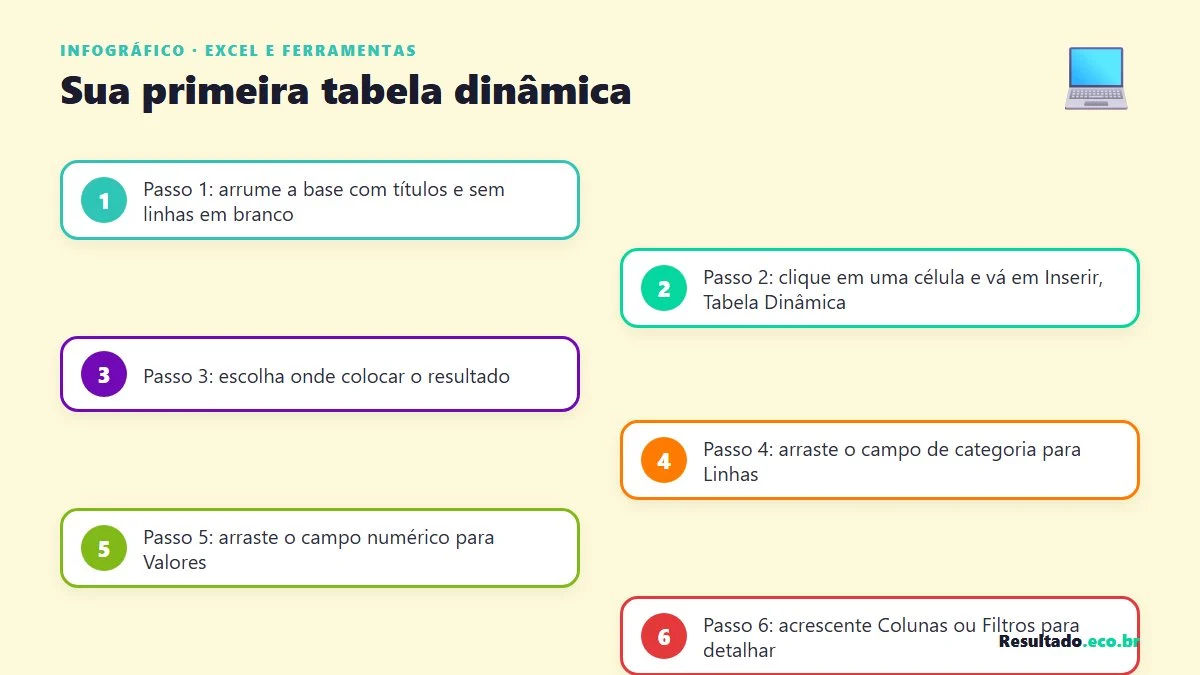
Cada coluna precisa ter um título único na primeira linha, e cada linha deve representar um registro, como uma venda. Não deixe linhas totais no meio da lista nem colunas vazias separando os dados. Transformar o intervalo em Tabela (Ctrl+T) ajuda: ela cresce sozinha e a tabela dinâmica acompanha.
Verifique também se as datas são datas de verdade e se os valores são números. Um valor com texto, como 'R$ 100 reais', não será somado. Esses detalhes parecem pequenos, mas são a origem da maioria dos resultados estranhos.
- Um título por coluna
- Uma linha por registro
- Sem linhas ou colunas em branco
- Datas e números nos formatos corretos
Criando a tabela dinâmica
Clique em qualquer célula da base, vá em Inserir e escolha Tabela Dinâmica. Aceite o intervalo sugerido e escolha uma nova planilha como destino. Do lado, aparecerá uma lista com os nomes das colunas e quatro áreas: Filtros, Colunas, Linhas e Valores.
Arraste 'Região' para Linhas e 'Valor' para Valores. Pronto: você já tem o total por região. Arraste 'Mês' para Colunas e verá a comparação mês a mês. Se o campo de valores estiver contando em vez de somando, clique nele e altere para Soma.
Ajustes que fazem diferença
Clique com o botão direito em um valor para mudar o formato numérico e a forma de cálculo. Em 'Mostrar valores como', você pode ver a participação percentual de cada região no total. Também é possível agrupar datas por mês, trimestre e ano com um clique.
Quando a base receber novos dados, clique com o botão direito na tabela dinâmica e escolha Atualizar. Ela não se atualiza sozinha por padrão. Esse é um dos esquecimentos mais comuns e leva a relatórios com números desatualizados.
Erros que atrapalham iniciantes
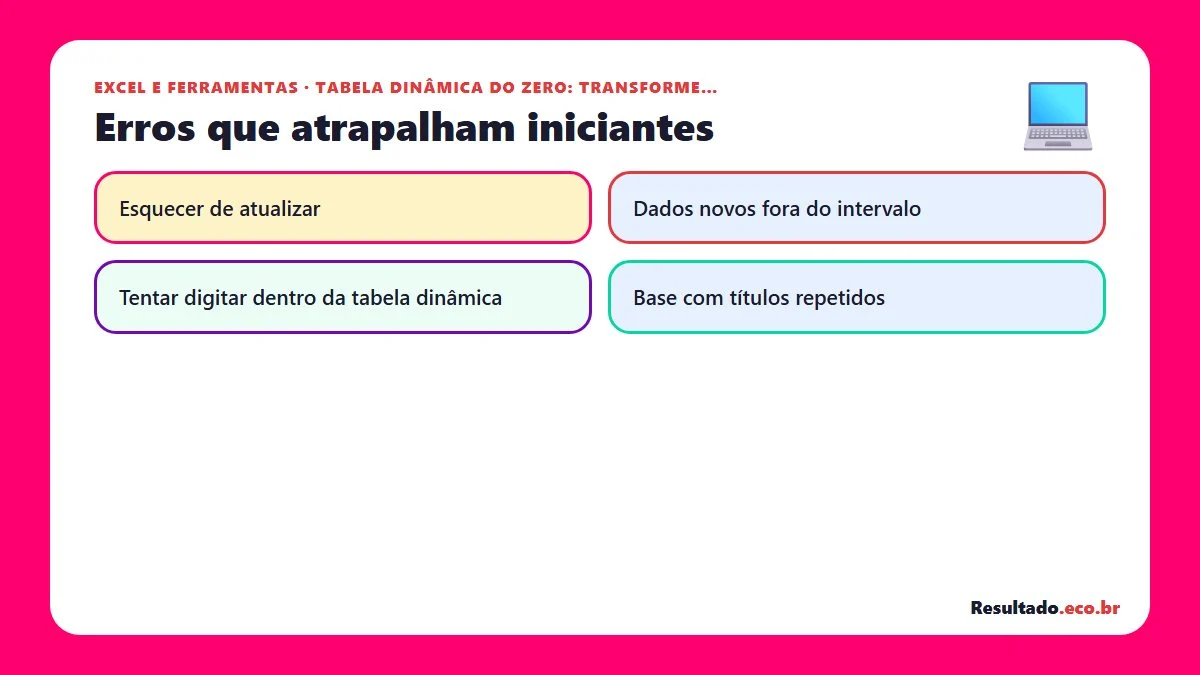
Um problema típico é esquecer de atualizar a tabela depois de mudar a base. Outro é inserir novas linhas fora do intervalo original, que passam batido. Usar uma Tabela formatada na base resolve boa parte disso.
Também é comum alterar números dentro da tabela dinâmica, que não aceita edição direta. Se um valor está errado, corrija na base e atualize. Lembre-se de que a tabela é um espelho dos dados, não um lugar para digitar.
- Esquecer de atualizar
- Dados novos fora do intervalo
- Tentar digitar dentro da tabela dinâmica
- Base com títulos repetidos
Exemplo para praticar hoje
Crie uma base fictícia com cinquenta linhas, contendo data, vendedor, produto e valor. Gere uma tabela dinâmica com vendedores nas linhas e produtos nas colunas. Em seguida, filtre por um mês e compare com um total calculado por SOMASES.
Experimente também trocar a soma por contagem e por média, para ver o mesmo conjunto sob ângulos diferentes. Cada pequena variação mostra uma nova leitura dos dados e ajuda a desenvolver a intuição analítica.
A tabela dinâmica economiza horas e reduz erros de digitação. Pegue uma planilha real do seu trabalho e experimente três combinações diferentes de campos; em meia hora você vai entender por que ela é tão usada.