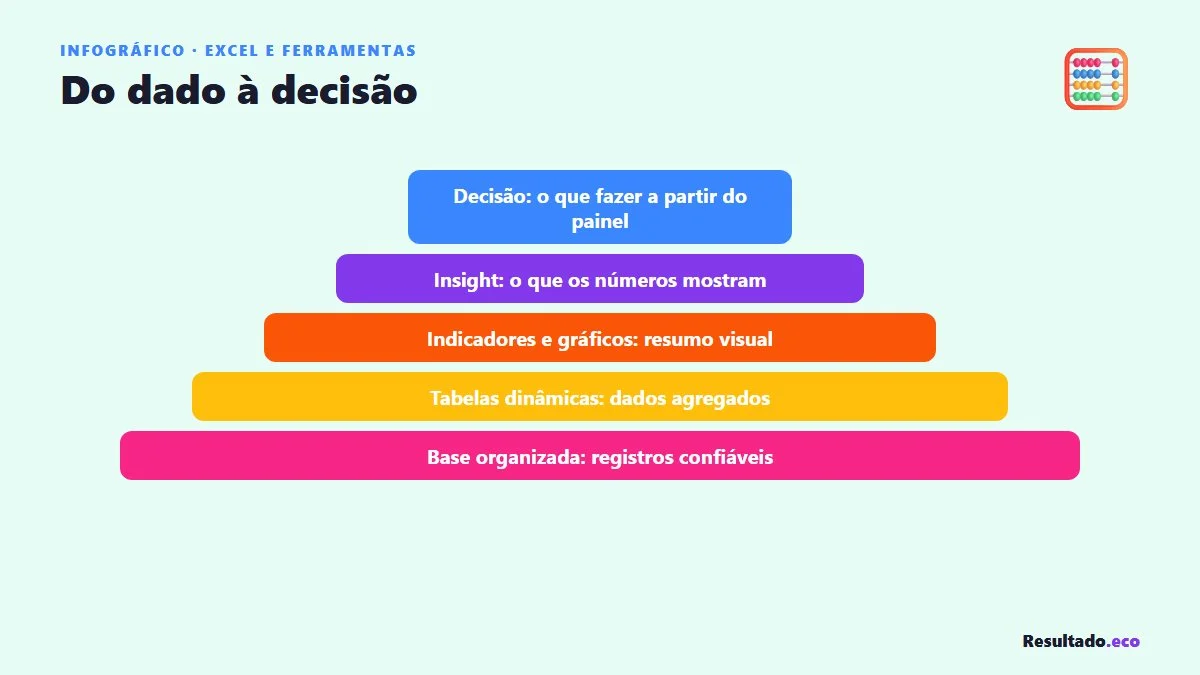
Um painel reúne os números mais importantes em uma única tela, com filtros fáceis de usar. No Excel, você monta isso com tabelas dinâmicas, gráficos e segmentações, sem escrever uma linha de código. O truque está no planejamento: decidir antes quais perguntas o painel responde.

Defina as perguntas do painel
Antes de abrir o Excel, escreva de três a cinco perguntas que o painel precisa responder, como 'quanto vendemos no mês?', 'quais produtos vendem mais?' e 'como evoluiu o ano?'. Cada pergunta vira um indicador ou gráfico. O que não responde a nenhuma pergunta fica de fora.
Painéis ruins costumam ter tudo e não responder nada. Menos é mais, especialmente em reuniões rápidas. Pense em quem vai olhar e em que decisão o painel ajuda.
Prepare a base e as tabelas dinâmicas
Formate a base como Tabela e crie uma tabela dinâmica para cada pergunta, todas na mesma aba de apoio. Por exemplo, uma com total por mês, outra com total por produto e outra com total por região. Dê nomes claros a cada uma em Análise de Tabela Dinâmica.
Em seguida, crie um gráfico a partir de cada tabela dinâmica usando Inserir Gráfico Dinâmico. Ele reflete os filtros e atualiza com os dados. Escolha o tipo adequado: linha para evolução, barras para comparação.
- Uma tabela dinâmica por pergunta
- Nomes claros para cada tabela
- Um gráfico dinâmico para cada uma
Segmentações: filtros que qualquer um usa
Clique em uma tabela dinâmica, vá em Inserir e escolha Segmentação de Dados. Marque campos como Região ou Vendedor e aparecerão botões clicáveis. Ao clicar, o painel inteiro se filtra, desde que você conecte a segmentação a todas as tabelas em Conexões de Relatório.
Para filtrar por período, use a Linha do Tempo, que permite escolher intervalos de datas arrastando. É muito mais intuitivo do que menus. Ainda assim, não coloque segmentações demais: duas ou três bastam.
Montando a página do painel
Crie uma aba nova chamada 'Painel' e mova para ela os gráficos e as segmentações. No topo, coloque indicadores grandes, como o total vendido, com células ligadas à tabela dinâmica por referência. Organize de modo que o mais importante fique no alto e à esquerda, onde o olhar começa.
Desligue as linhas de grade e use poucas cores. Alinhe os elementos com a ajuda das guias de alinhamento e deixe respiros entre eles. Um painel limpo é lido com mais rapidez e passa mais credibilidade.
- Indicadores no topo
- Gráficos alinhados em grade
- Poucas cores e sem linhas de grade
- Segmentações visíveis ao lado
Manutenção e atualização
Quando entrarem dados novos, use Dados, Atualizar Tudo para refrescar todas as tabelas e gráficos. Em planilhas compartilhadas, combine quem faz isso e com que frequência. Registre a data da última atualização em uma célula do painel.
Revise o painel a cada alguns meses. Se ninguém usa um gráfico, retire. Se surgiu uma pergunta nova recorrente, adicione. Um painel útil evolui junto com as necessidades da equipe.
Erros comuns ao montar painéis
O primeiro erro é colocar informação demais, tornando a leitura cansativa. O segundo é usar gráficos decorativos que não respondem a nenhuma pergunta. O terceiro é esquecer de atualizar os dados, deixando o painel desatualizado e perdendo a confiança das pessoas.
Evite também mudar a escala dos gráficos entre painéis, o que confunde comparações. Teste o painel com alguém que não participou da construção e veja se entende a mensagem sem explicação. Se precisar explicar muito, simplifique.

Um painel bem pensado leva a conversas melhores nas reuniões. Comece com três perguntas e três gráficos, publique para a equipe e melhore a partir do uso real.