Cada vez que você solta o teclado para pegar o mouse, perde alguns segundos. Em um dia inteiro de planilha, isso soma bastante tempo. Os atalhos abaixo são os que mais valem a pena memorizar, explicados com situações reais para você lembrar quando usar cada um.

Navegar sem rolar a tela
Ctrl com as setas do teclado leva você ao final ou ao começo de um bloco de dados. Numa lista de cinco mil linhas, Ctrl+Seta para baixo salta direto para a última linha preenchida, sem arrastar a barra de rolagem. Combine com Shift para selecionar tudo no caminho.
Ctrl+Home volta para a célula A1 e Ctrl+End vai até a última célula usada. Esses dois ajudam quando você abre um arquivo desconhecido e quer entender o tamanho dele. Para mudar de aba, use Ctrl+Page Down e Ctrl+Page Up.
- Ctrl+Seta: pula até o fim ou início do bloco
- Ctrl+Home: volta à célula A1
- Ctrl+End: vai à última célula usada
- Ctrl+Page Down: próxima aba
Selecionar rápido
Ctrl+Espaço seleciona a coluna inteira e Shift+Espaço seleciona a linha inteira. Depois, para inserir uma linha nova acima, basta usar Ctrl+Shift+Sinal de mais; para apagar, Ctrl+Sinal de menos. Em vez de clicar com o botão direito e procurar o menu, a ação vira um movimento de dois toques.
Ctrl+A seleciona toda a região de dados ao redor da célula ativa, e pressionando de novo seleciona a planilha inteira. É ideal para aplicar uma formatação ou criar uma tabela dinâmica. Quem domina a seleção por teclado ganha agilidade em qualquer tarefa.
Editar e repetir ações
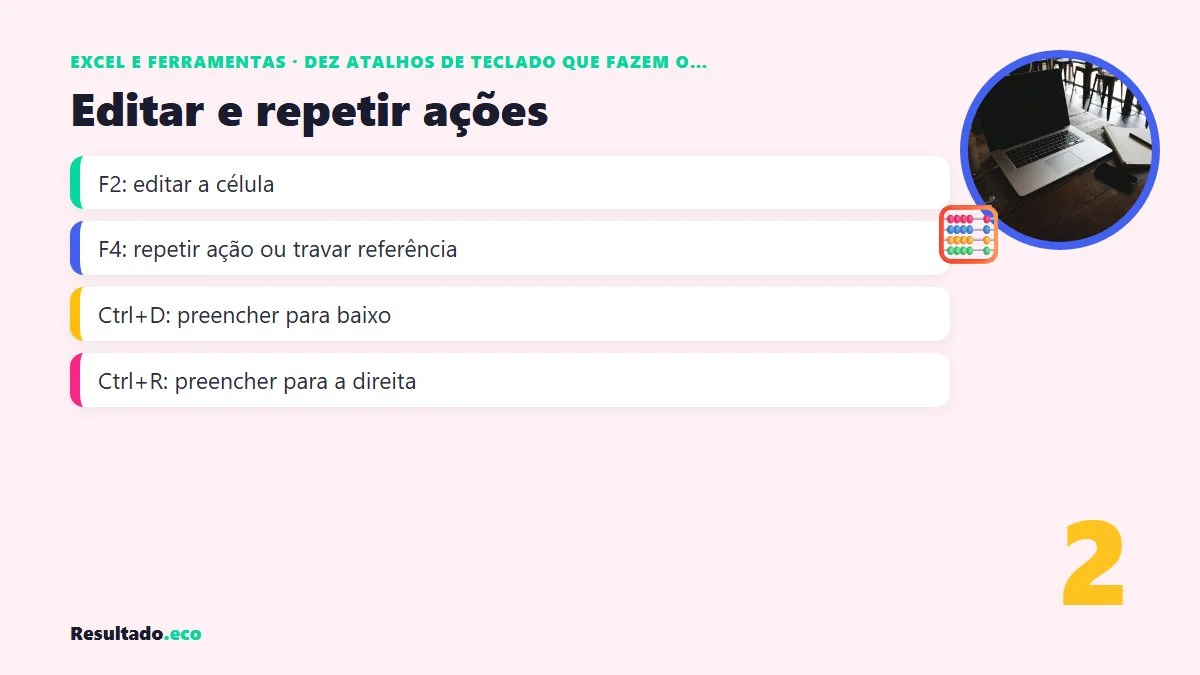
F2 coloca a célula em modo de edição, com o cursor no fim do conteúdo, sem precisar de duplo clique. F4 repete a última ação, como aplicar a mesma cor de preenchimento em outra célula, e dentro de uma fórmula alterna entre referência relativa e absoluta, colocando os cifrões.
Ctrl+D copia o conteúdo da célula de cima para as células selecionadas abaixo, e Ctrl+R copia da esquerda para a direita. Depois de escrever uma fórmula em uma linha, selecione o intervalo e use Ctrl+D para preencher todo o resto. É mais rápido e preciso do que arrastar.
- F2: editar a célula
- F4: repetir ação ou travar referência
- Ctrl+D: preencher para baixo
- Ctrl+R: preencher para a direita
Formatar e organizar
Ctrl+1 abre a janela de Formatar Células, onde você muda números, datas, alinhamento e bordas. Ctrl+Shift+! aplica o formato de número com separador de milhar, e Ctrl+Shift+% aplica percentual. Ctrl+T transforma um intervalo em Tabela, com filtros e formatação automática.
Alt+= insere a função SOMA já com o intervalo sugerido acima da célula. É um atalho tão útil para totais que você vai usar dezenas de vezes por semana. Para filtrar rapidamente, Ctrl+Shift+L liga e desliga os filtros na linha de títulos.
Como memorizar sem sofrer
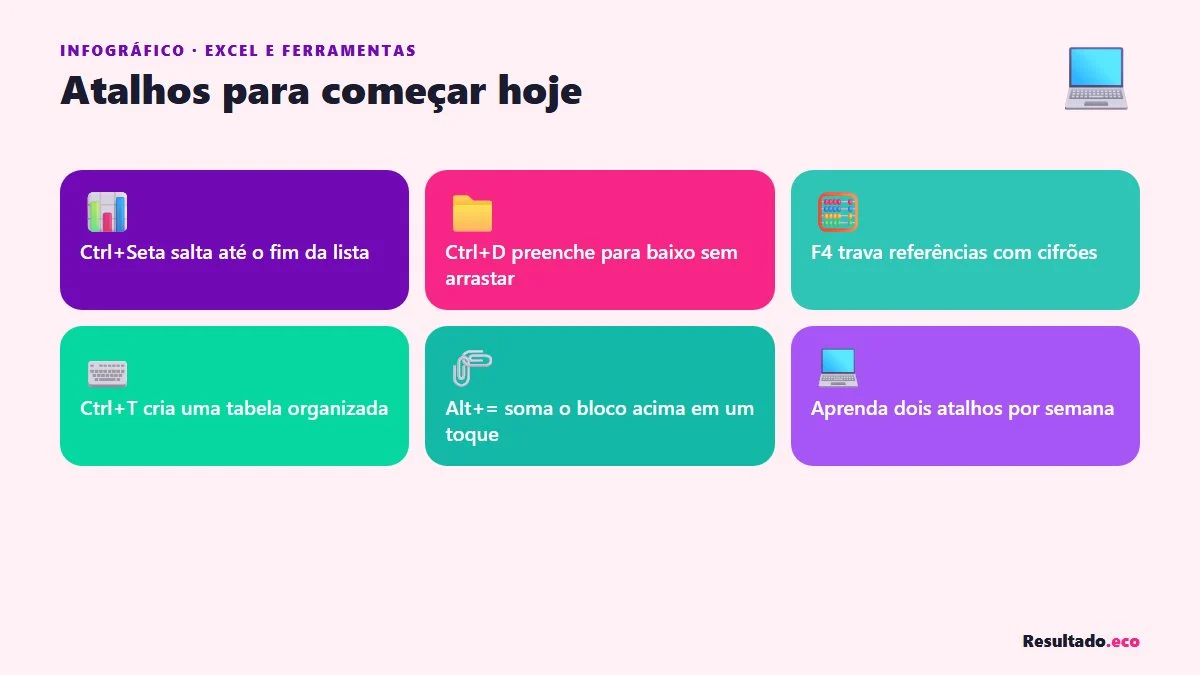
Não tente decorar todos de uma vez. Escolha dois por semana e use-os de propósito, mesmo que no início seja mais lento. Depois de alguns dias, o movimento vira automático.
Cole uma cola pequena ao lado do monitor ou crie uma aba de lembretes dentro da planilha de trabalho. Em duas ou três semanas você terá incorporado os dez atalhos, e o ganho de tempo se acumula todos os dias.
Plano de treino de duas semanas
Na primeira semana, treine navegação e seleção: Ctrl+Seta, Ctrl+Espaço e Shift+Espaço. Na segunda, aprenda edição e formatação: F2, F4, Ctrl+D e Ctrl+T. Dedique cinco minutos por dia a repetir de propósito, sem usar o mouse.
Depois de duas semanas, escolha mais três atalhos que façam sentido para o seu trabalho. A lista ideal é pessoal, baseada nas tarefas que você mais repete. Pouco a pouco, o teclado se torna o seu principal instrumento.
Atalhos não são frescura de quem trabalha com planilhas, são ferramentas de produtividade. Comece com Ctrl+Seta, Ctrl+D e F4 e perceba o quanto sobra de tempo para pensar no conteúdo da planilha.