
Calcular comissões na mão é fonte de dúvidas e discussões. Uma planilha clara, com regras visíveis, traz transparência para todos. Este modelo usa uma tabela de faixas e a função PROCV com busca aproximada, e os valores são apenas exemplos para ilustrar.

As regras de exemplo
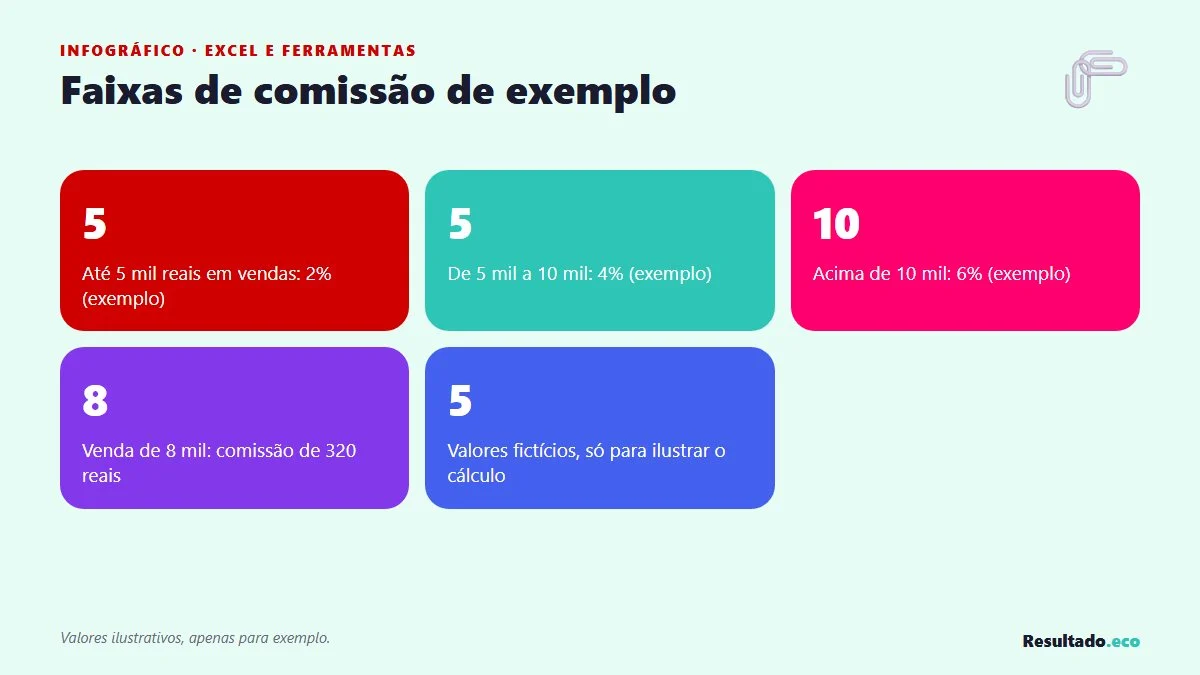
Imagine uma empresa fictícia em que a comissão depende do total vendido no mês: até 5 mil reais, 2%; de 5 mil até 10 mil, 4%; acima de 10 mil, 6%. Esses números são inventados e cada empresa tem as suas regras. O importante é a estrutura.
Em vez de fixar as percentagens dentro de fórmulas, coloque-as numa tabela visível. Se as regras mudarem, você altera a tabela e toda a planilha se atualiza. Esse princípio, separar regras de cálculos, vale para qualquer modelo.
Antes de montar a planilha, escreva as regras em frases completas e peça que o responsável confirme. Dúvidas sobre arredondamento, vendas canceladas e período de apuração devem ser resolvidas no papel, e não dentro das fórmulas.
A tabela de faixas
Crie numa aba chamada 'Regras' duas colunas: Vendas a partir de e Percentual. As linhas são 0 com 2%, 5000 com 4% e 10000 com 6%. A coluna de valores iniciais precisa estar em ordem crescente.
Cada linha significa 'a partir deste valor, vale este percentual'. O PROCV com busca aproximada procura a faixa mais próxima sem passar do valor. Por isso a ordenação é obrigatória, ou os resultados saem errados.
- Coluna A: vendas a partir de
- Coluna B: percentual
- Ordem crescente obrigatória
- Percentuais fictícios
A planilha de comissões
Na aba principal, crie as colunas Vendedor, Vendas do mês, Percentual e Comissão. No Percentual, use =PROCV(B2;Regras!$A$2:$B$4;2;VERDADEIRO). O VERDADEIRO no final ativa a busca aproximada que encontra a faixa certa.
Na coluna Comissão, multiplique: =B2*C2. Se quiser arredondar para centavos, envolva em ARRED(…;2). Formate as colunas como moeda e percentual para evitar confusão de leitura.
Acrescentando uma meta e um bônus
Para um bônus quando a meta é batida, acrescente uma coluna Meta e uma coluna Bônus com =SE(B2>=meta;valor do bônus;0). Mantenha a meta e o valor do bônus em células de parâmetros com referência absoluta. Assim, você ajusta tudo em um único lugar.
A comissão total passa a ser a soma de comissão e bônus. Aplique formatação condicional para destacar quem alcançou a meta. A planilha passa a contar a história da equipe, não só os números.
- Parâmetros em células separadas
- SE para testar a meta
- Total = comissão + bônus
- Cor para quem bateu a meta
Cuidados antes de usar de verdade
Teste o modelo com casos nos limites: exatamente 5000, 4999,99 e 10000. Confira se a faixa aplicada é a esperada. Peça a revisão de alguém do financeiro ou do RH, pois regras de remuneração podem ter implicações trabalhistas e contratuais.
Proteja as células de fórmulas e os parâmetros, mantenha uma cópia por mês e documente a regra vigente numa aba. Transparência evita conflitos e facilita a conferência por parte dos vendedores.
Transparência e comunicação
Mostrar a regra e o cálculo aos vendedores gera confiança. Disponibilize uma aba de consulta, com cada venda e o percentual aplicado, para que cada pessoa confira o próprio resultado. Dúvidas esclarecidas cedo evitam conflitos.
Combine o prazo de fechamento e a forma de tratar ajustes, como devoluções e cancelamentos. Registre as decisões numa aba de histórico. Quanto mais clara a regra, menor a chance de discussão, e a planilha serve como apoio, não como árbitro.

Separar regras e cálculos torna a planilha fácil de manter e de explicar. Monte o modelo com faixas fictícias, teste os limites e só depois adapte às regras reais, com validação do responsável.